
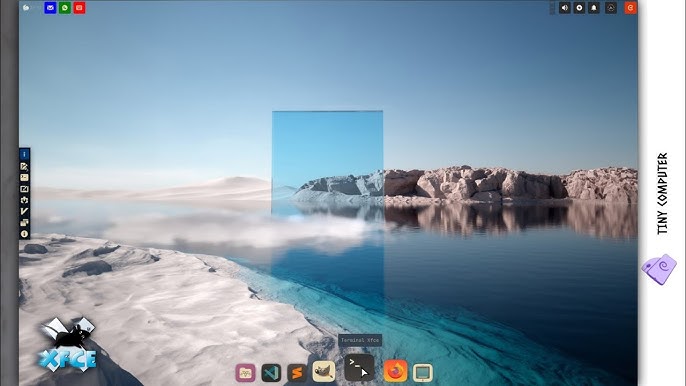
Fix Tiny Computer (apk) Error
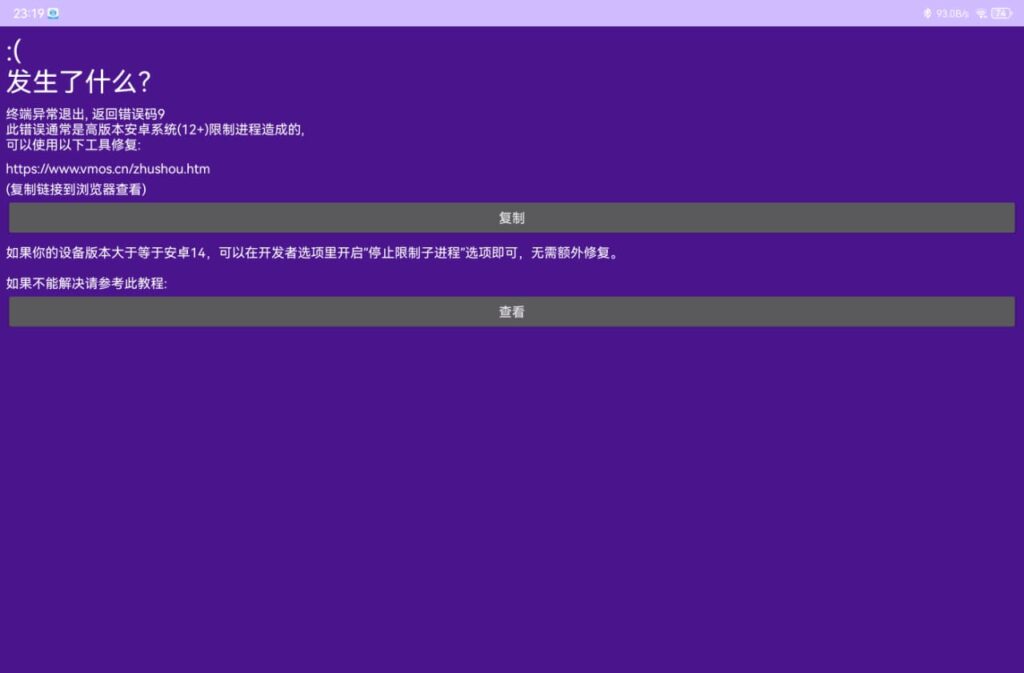
jadi saya itu mencoba menginstal aplikasi tiny computer di perangkat tablet huawei saya supaya bisa ala-ala komputer di tablet, kaya nginstal wps pc level dan lain-lain. Nah pada saat menjalankan aplikasinya, aplikasi tersebut crash seperti ini.
lalu disarankan melakukan troubleshot sesuai urutan pada gambar hitam dibawag, dimana dia meminta mengaktifkan mode wireless debugging, padahal gak ada menu itu di perangkat huawei.. yeekannn
Pusiiaaang.. heheeee
Menurut VMOS nya, untuk trouble shot masalah ini katanya kita disuruh nyalain fitur “Wireless Debugging” di Developer Options. Gambarnya kira-kira kayak gini nih instruksinya:
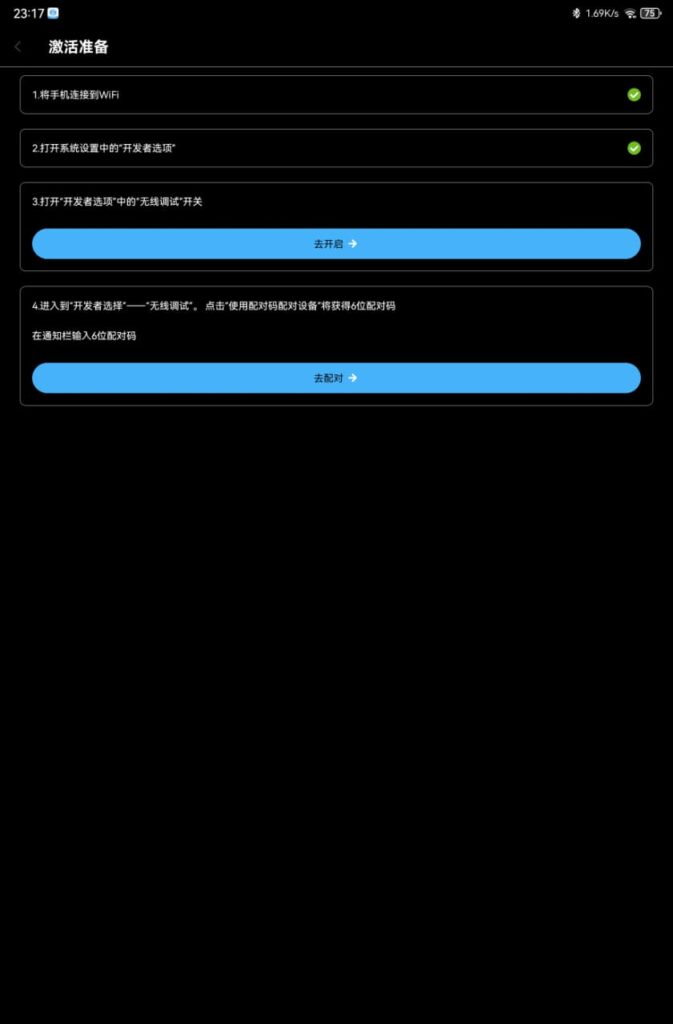
Buat kita kaum pengguna Huawei (EMUI/HarmonyOS), fitur Wireless Debugging yang ada QR Code-nya itu seringkali dihide atau bahkan dihapus dari menu setting. Mau dicari sampai mata juling juga nggak bakal ketemu.
Terus gimana dong? Nyerah? Jangan dong!
saya udah nemu caranya buat bypass masalah ini. Kita bakal pakai bantuan laptop/PC buat “maksa” sistemnya benerin error itu tanpa perlu menu Wireless Debugging di HP. Yuk, simak tutorialnya!
Persiapan “Perang”
Gak butuh alat canggih kok, cuma butuh ini aja:
- Laptop/PC Windows (Pinjem temen kalau gak ada).
- Kabel Data USB (Yang bagus ya, jangan yang cuma bisa ngecas).
- Tablet/HP Huawei kamu yang bermasalah.
Langkah 1: Siapin Senjatanya (ADB Tools)
Karena menu debugging diumpetin sama Huawei, kita butuh alat bernama ADB buat “ngobrol” sama sistem HP lewat komputer.
- Langsung aja meluncur ke situs resmi Android Developer, terus download SDK Platform-Tools for Windows.
- Keluarin isinya (Unzip/Extract). Biar gampang dan nggak ribet nyarinya, taruh aja foldernya di
C:\platform-tools. - Masuk ke folder itu, klik Address Bar di bagian atas (tempat tulisan lokasi folder), hapus semua tulisannya, ketik
cmd, terus tekan Enter. - Jendela hitam (Command Prompt) bakal muncul. Jangan takut, kita nggak bakal nge-hack NASA kok.
Langkah 2: Hubungin Huawei ke Laptop (Part Paling Tricky!)
Ini bagian yang sering bikin orang gagal paham. Huawei tuh protektif banget, jadi koneksinya suka putus-nyambung kalau salah setting. Perhatiin baik-baik ya:
- Di Tablet, buka Settings > About Phone, terus totol-totol (tap) bagian Build Number sebanyak 7 kali sampai muncul tulisan “You are now a developer”. Selamat, kamu udah jadi developer dadakan!
- Mundur dikit, masuk ke menu System & Updates > Developer Options.
- Nyalain saklar USB Debugging.
- NAH INI KUNCINYA: Cari opsi “Allow ADB debugging in charge only mode” dan aktifkan! Kalau ini mati, biasanya pas kabel kesenggol dikit, koneksinya langsung putus.
- Colok kabel USB ke Laptop.
- Tarik notifikasi bar di Tablet, ubah mode USB dari “Charge Only” jadi “Transfer Files” (MTP) atau “Transfer Photos” (PTP). Cobain satu-satu kalau nggak detek.
- JANGAN MATIIN LAYAR! Pantengin terus layar tabletnya.
- Di jendela hitam (CMD) tadi, ketik mantra ini:
adb devices - Lirik layar Tablet. Bakal muncul pop-up “Allow USB Debugging?”. Langsung centang “Always allow” biar nggak ditanya-tanya lagi, terus klik OK.
Kalau sukses, di komputer bakal muncul tulisan kayak gini:
List of devices attached
2UQYD23B27...        device
Statusnya wajib device ya. Kalau tulisannya unauthorized atau offline, cabut kabel dan ulangin langkah di atas.
Langkah 3: Usir “Hantu” Pembunuh Proses
Oke, sedikit teori (dikit aja janji). Kenapa sih error ungu itu muncul? Jadi, di Android 12 ke atas, ada fitur namanya Phantom Process Killer. Fitur ini galak banget, dia ngebatesin satu aplikasi cuma boleh punya maksimal 32 “anak buah” (child process). Padahal, Linux di Tiny Computer butuh ratusan proses buat jalan. Karena kebanyakan, sama Android langsung “dibunuh” paksa deh aplikasinya. Makanya muncul Error Code 9.
Karena kita udah connect via kabel, kita tinggal matiin aja fitur galak ini lewat perintah CMD.
Copy-Paste perintah di bawah ini satu per satu ke CMD, terus Enter:
Mantra 1 (Biar settingannya awet/nggak reset):
adb shell "/system/bin/device_config set_sync_disabled_for_tests persistent"
Mantra 2 (Naikin limit proses jadi unlimited):
adb shell "/system/bin/device_config put activity_manager max_phantom_processes 2147483647"
Mantra 3 (Matiin si satpam pemantau proses):
adb shell settings put global settings_enable_monitor_phantom_procs false
Note: Biasanya abis di-Enter nggak muncul tulisan “Sukses” atau apa-apa, dia cuma diem aja. Itu tandanya berhasil kok.
Langkah 4: Finishing
Udah selesai nih ngoding-nya. Gampang kan? Sekarang tinggal bersih-bersih.
- Putusin koneksi biar aman:
adb disconnect - Cabut kabel USB.
- WAJIB RESTART! Ini nggak boleh di-skip. Matiin tabletnya, terus nyalain lagi. Ini supaya otak Android-nya me-refresh aturan baru yang tadi kita masukin.
Sekarang, coba deh buka lagi aplikasi Tiny Computer. Harusnya si layar ungu nyebelin itu udah minggat dan kamu bisa login ke Linux dengan lancar jaya!
Gimana? Berhasil kan? Jadi intinya, pengguna Huawei emang harus effort dikit. Kita nggak dikasih menu Wireless Debugging, ya udah kita terobos aja pakai kabel lewat PC. Hasilnya sama aja kok, malah lebih paten karena permanen!
Selamat ngoprek dan semoga bermanfaat, Guys!

Kali aja kamu baca ini...

Download : Buku Tematik SD Kelas 5 Tema 1 Subtema 1 Organ Gerak Hewan dan Manusia
